



相關文章
特斯拉「哨兵影片加密」全攻略:為什麼打不開?怎麼看?怎麼關?

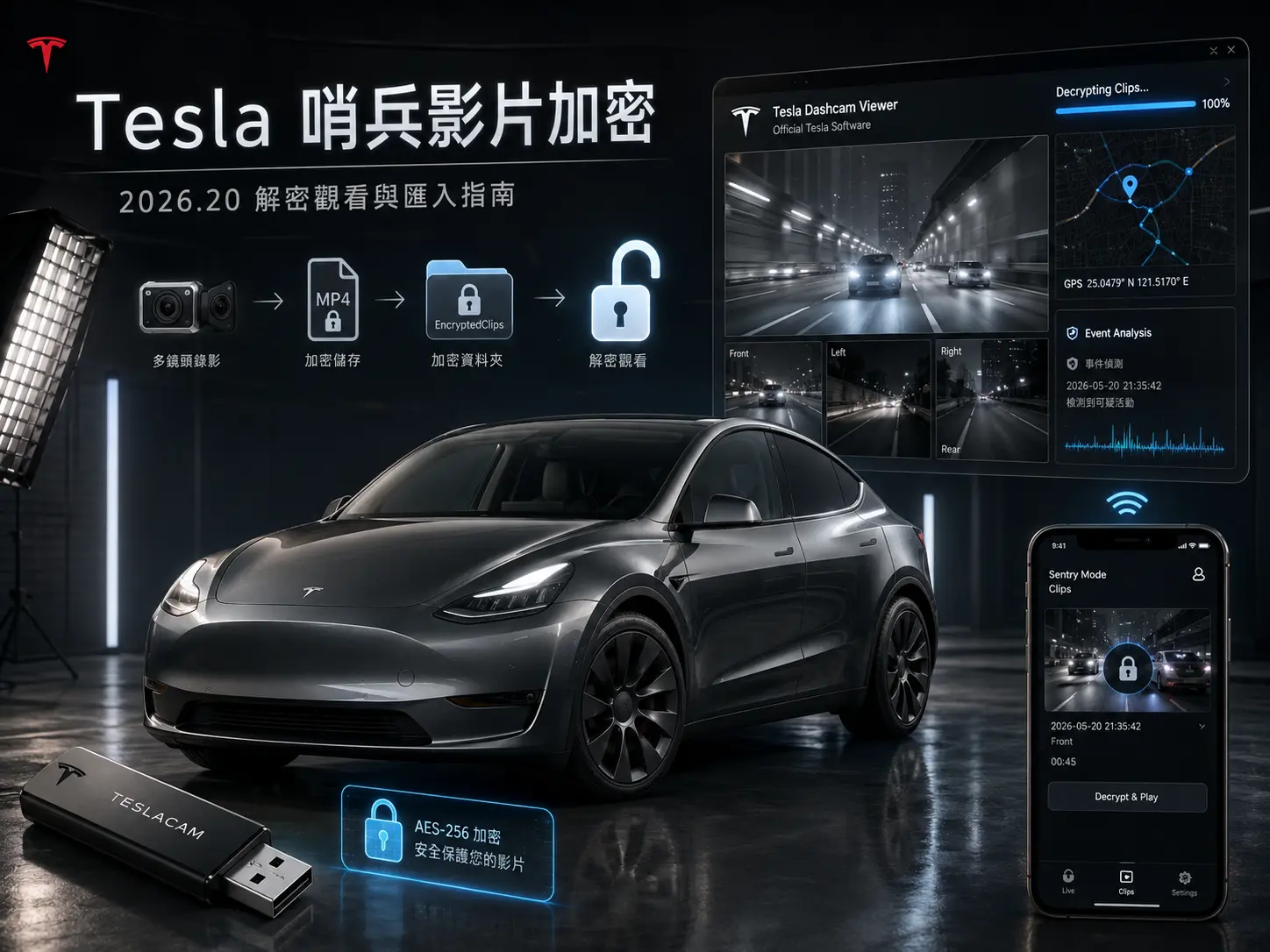
一句話總結: 2026.20 版更新後,特斯拉會把 USB 隨身碟裡的哨兵/行車記錄影片加密,直接在電腦上點開會打不開。但別緊張——影片沒壞,只是需要「解鎖」。本文教你三種觀看方式、怎麼關閉加密,以及怎麼用「哨兵小幫手」順順地看。
發生什麼事了?
如果你最近更新到 2026.20 之後的版本,把 USB 拔下來插到電腦,可能會發現:
- 影片檔名看起來正常(還是
.mp4) - 但怎麼點都打不開、播不了
這不是檔案壞掉,而是特斯拉幫你的影片上了鎖。
為什麼要加密?
簡單說:保護你的隱私。
哨兵和行車記錄器會拍到你的住家、車牌、路人、生活作息。萬一 USB 不見了或被別人拿到,以前任何人插上電腦就能看光光。加密之後,只有你本人(綁定你特斯拉帳號的人)或你的車,才能解開——別人撿到也看不了。
你可以把它想成:影片被鎖進保險箱,鑰匙只配給你的特斯拉帳號。
怎麼知道我的影片被加密了?
符合以下任一情況,大概就是加密了:
- 在電腦上播放器點開影片 → 黑畫面 / 無法播放 / 顯示「檔案損毀」
- 用第三方工具讀取 → 顯示「已加密」之類的提示
三種觀看方式
方法一:在車上看(最簡單)
把 USB 插回車上 → 開啟「行車記錄器」App → 選你要看的片段。錄這支影片的那台車,可以直接解開播放,完全不用額外動作。
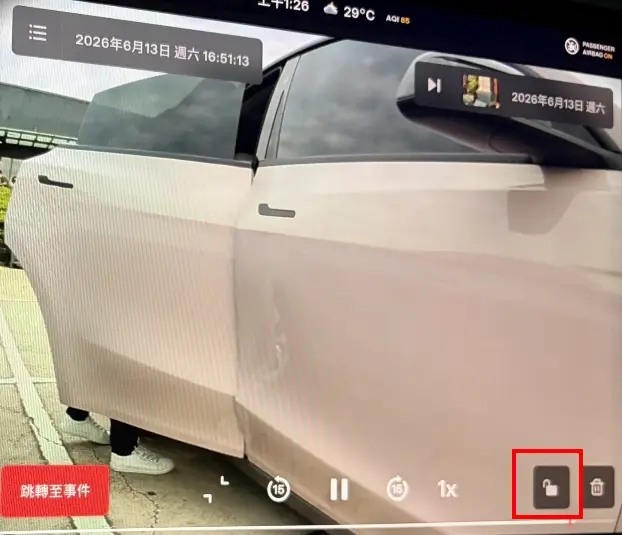
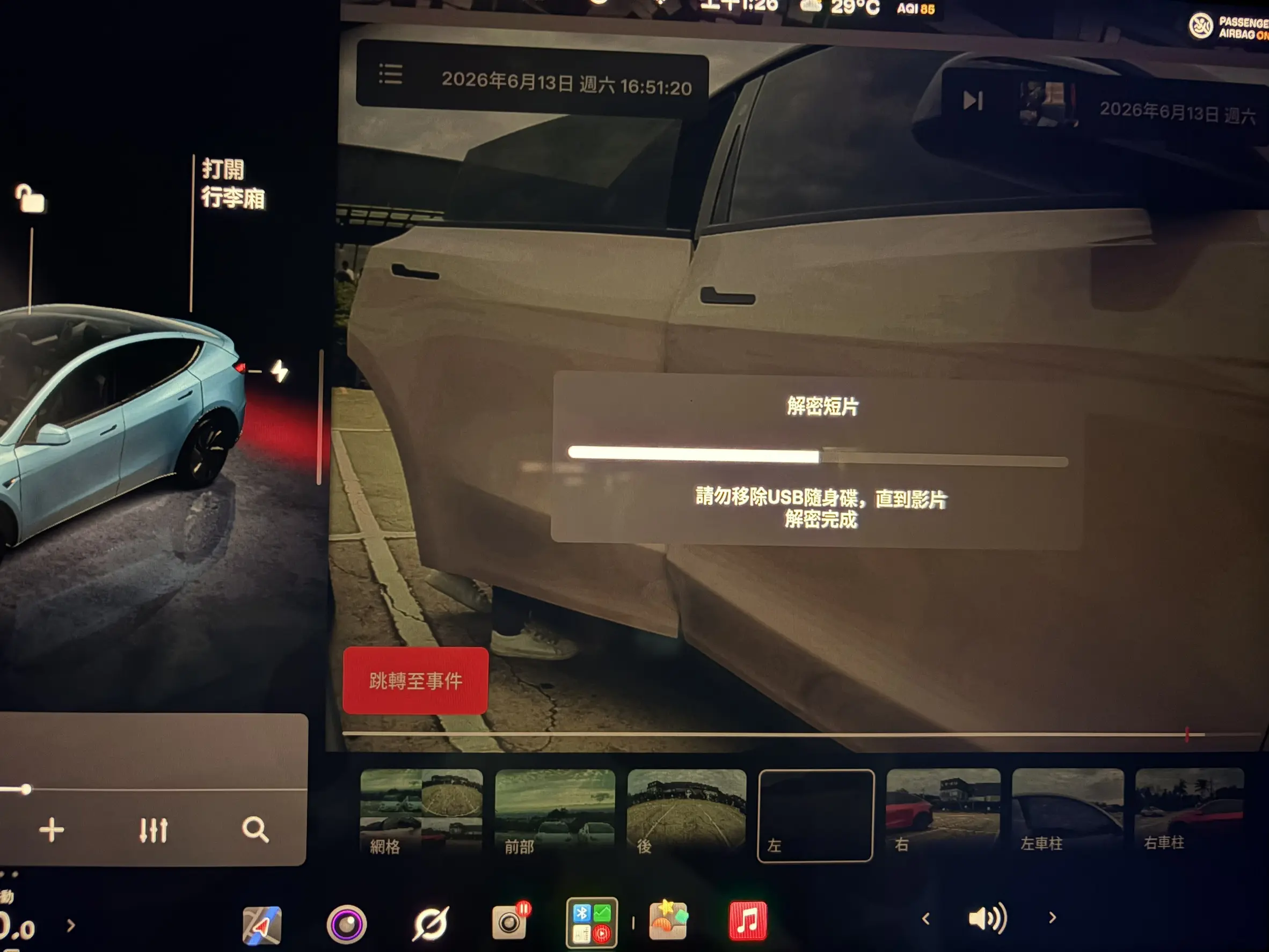
小技巧:在車上點影片右下角的鎖頭按鈕,可以單獨把某一段解密。
方法二:用特斯拉手機 App
Tesla App 內的哨兵/行車記錄影片一樣可以直接看,不受加密影響。
方法三:在電腦上看(官方網站)
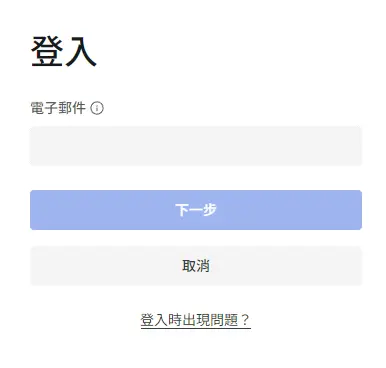
- 把 USB 插到電腦
- 用瀏覽器打開
- 用「錄影當下那台車所綁定的特斯拉帳號」登入

把影片資料夾整個拖進網頁,它會自動解密、依事件排列,想存下來就按「下載全部」;下載成 ZIP 或單檔都會是解密後的狀態。
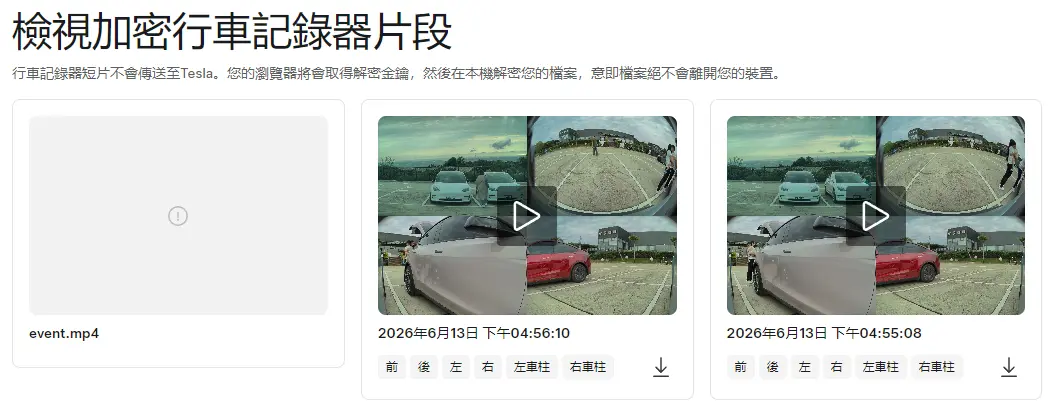
🔒 隱私重點:解密是在你自己的瀏覽器、你自己的電腦上完成的,影片不會上傳到特斯拉。網頁只負責跟特斯拉拿「鑰匙」,解鎖動作全在本機。
不想要加密?可以關掉
加密是預設建議開啟,但非強制。若覺得麻煩,可以在車上關:
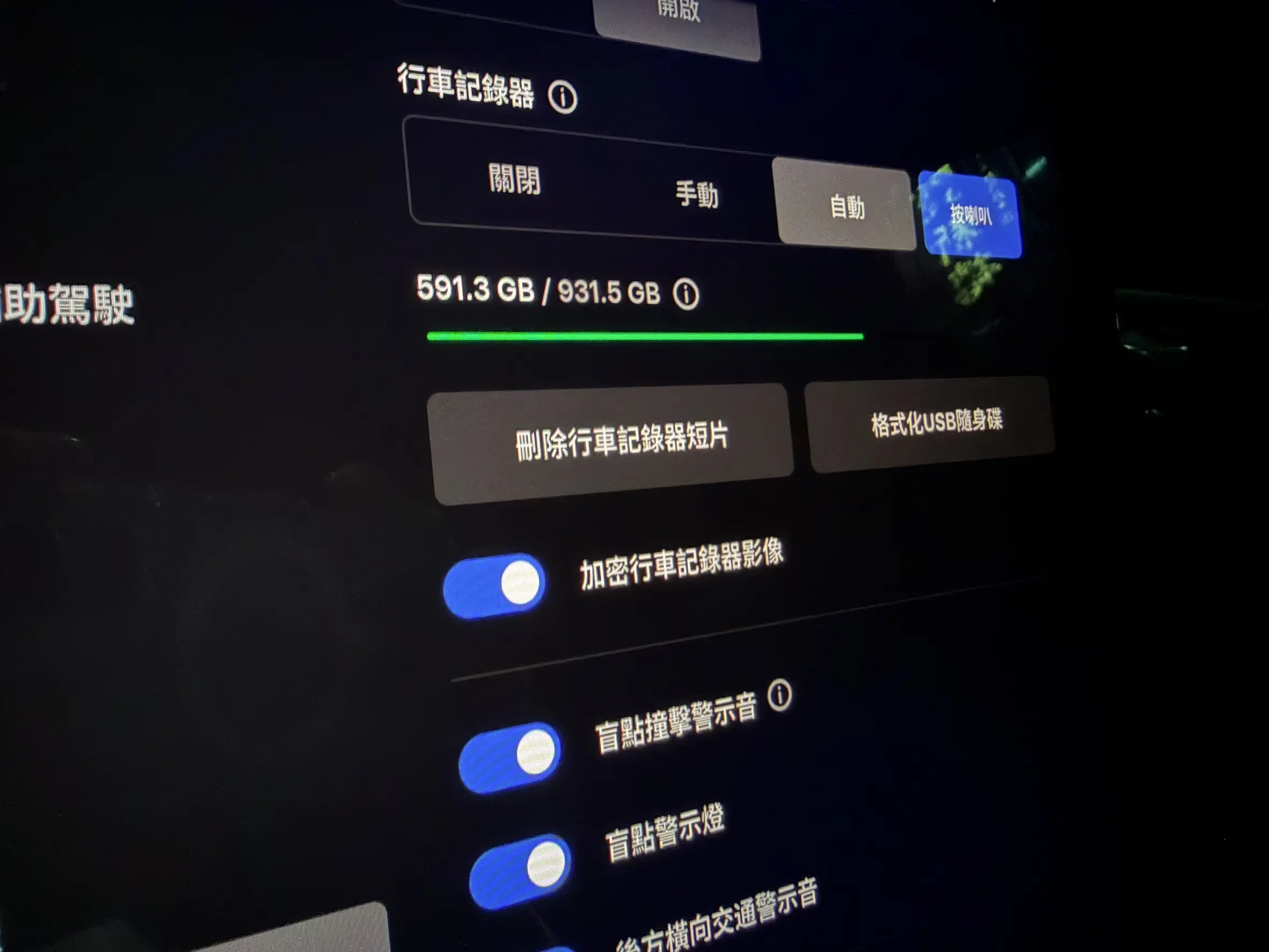
控制 → 安全 → 加密行車記錄器影像(關閉)
關掉之後,往後錄的新影片就不再加密(已經加密的舊影片不受影響,仍要用上面的方式解開,就是逐一找到影片片段、點鎖頭解開)。
搭配「哨兵小幫手」怎麼用?
「哨兵小幫手」是純本機、不上傳的哨兵影片檢視/分析工具(多鏡頭、速度/GPS 疊圖、剪輯匯出)。如果直接選擇 TESLADRIVE USB 隨身碟內的 TeslaCam,你會看到資料夾多了 EncryptedClips
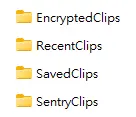
路徑如下:
TeslaCam/ ← USB 隨身碟根目錄
│
├── SentryClips/ ← 哨兵事件(停車偵測觸發)
│ └── 2026-06-13_19-44-58/ ← 一個事件 = 一個資料夾(以觸發時間命名)
│ ├── 2026-06-13_19-44-58-front.mp4 前
│ ├── 2026-06-13_19-44-58-back.mp4 後
│ ├── 2026-06-13_19-44-58-left_repeater.mp4 左後側
│ ├── 2026-06-13_19-44-58-right_repeater.mp4 右後側
│ ├── 2026-06-13_19-44-58-left_pillar.mp4 左前側
│ ├── 2026-06-13_19-44-58-right_pillar.mp4 右前側
│ ├── event.json ← 觸發原因 / 城市 / GPS / 觸發鏡頭
│ └── thumb.png ← 事件縮圖
│
├── SavedClips/ ← 手動保存(點儀表板鏡頭圖示 / 按喇叭)
│ └── 2026-06-13_18-02-11/ ← 同樣「一事件一資料夾」
│ ├── …-front.mp4 …(六鏡頭,常分成多個時間段 chunk)
│ ├── event.json
│ └── thumb.png
│
├── RecentClips/ ← 連續行車錄影(無觸發、沒有 event.json)
│ ├── 2026-06-12_17-27-50-front.mp4 ← ★扁平結構:片段直接放這一層
│ ├── 2026-06-12_17-27-50-back.mp4 (每約 1 分鐘一段,六鏡頭)
│ ├── 2026-06-12_17-28-51-front.mp4
│ ├── …
│ └── thumb.png
│
└── EncryptedClips/ ← 2026.20+ 加密片段(開啟加密才會出現)
│ 結構鏡像上面,但內容已加密
├── SentryClips/
│ └── 2026-06-13_19-44-58/
│ ├── 2026-06-13_19-44-58-front.mp4 ← 副檔名仍 .mp4,但直接點打不開
│ ├── …(其餘五鏡頭)
│ └── thumb.png
├── RecentClips/
│ ├── 2026-06-12_17-27-50-front.mp4 ← 加密、扁平
│ └── …
└── -README_zh-TW.txt ← 官方說明:怎麼登入解密查看
面對加密影片,流程很單純,兩步:
- 先到官方解密:用上面「方法三」,在 把資料夾拖進去 → 按「下載全部」,會得到一個 ZIP 壓縮檔。
- 拖進哨兵小幫手:打開工具,把那個 ZIP 直接拖進畫面上的方框(或點選匯入)。工具會自動解開、把每個事件排成一列,接著就能正常播放、看速度/GPS、剪輯匯出。
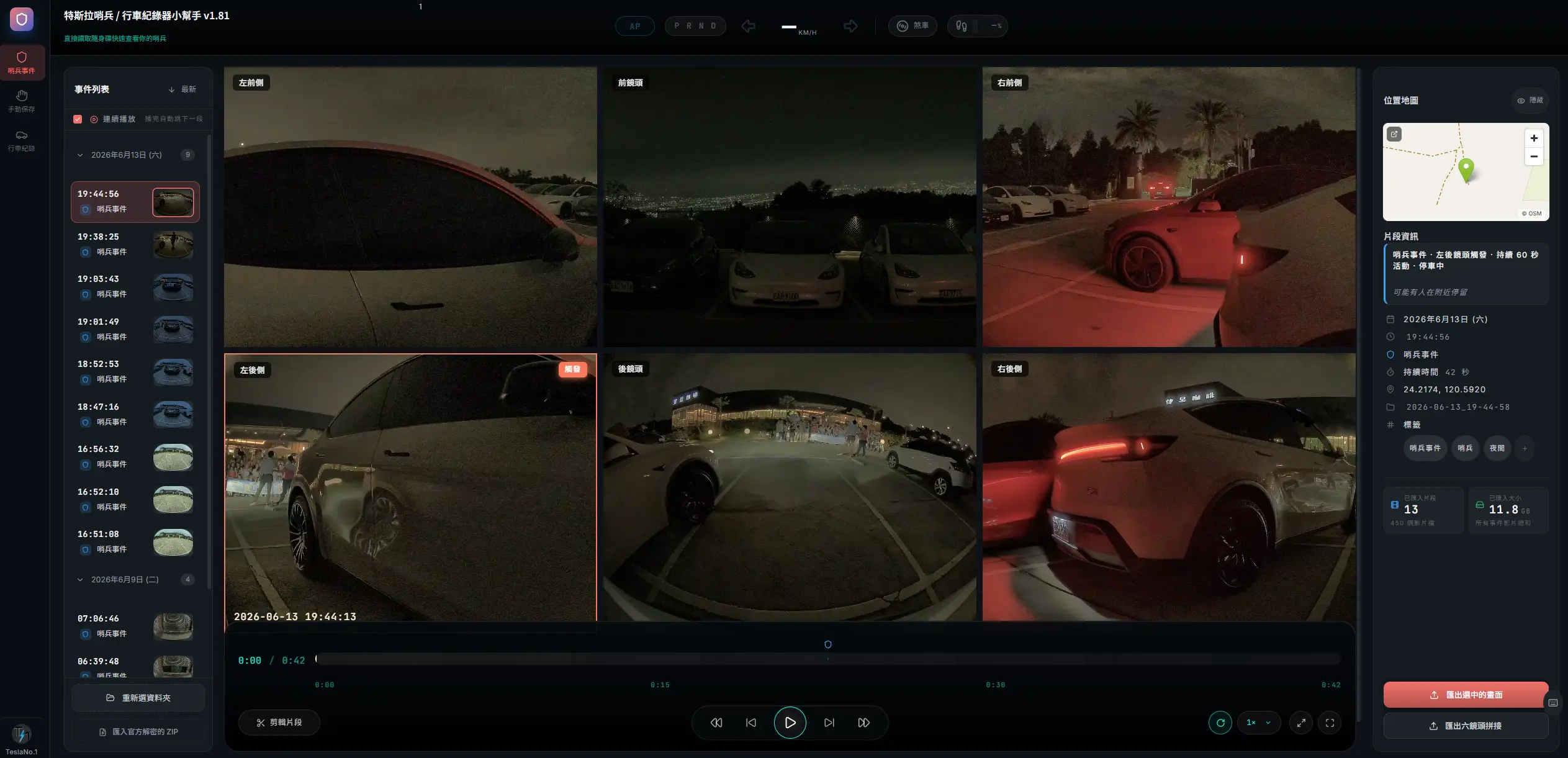
如果你開啟工具時選到加密影片,它會自動跳出兩步引導卡,照著點就行,不會迷路。
整個過程一樣全在你的電腦本機完成,影片不會外流。
常見問題
Q:加密會讓影片畫質變差嗎?
不會。加密只是「上鎖」,解開後跟原本一模一樣。
Q:換了帳號 / 賣車了還解得開嗎?
鑰匙綁的是「錄影當下」那台車的帳號。所以保留當時的帳號登入才解得開。這也是建議出險/保險用途的人,事發後盡早解密存檔的原因。
Q:第三方工具能不能自己幫我解密,不用去官方網站?
不行,而且要小心。 解鎖鑰匙只有特斯拉伺服器握有、且綁你的帳號;任何宣稱「免登入官方就能解密」的工具都做不到,硬要繞過還可能讓你的帳號被特斯拉標記。正規做法就是透過官方網站解密,再匯入你想用的工具。
Q:解密下載後的影片,資訊會不會少?
影片本身完整(包含內嵌的速度、GPS 等遙測,工具讀得到)。少的是事件的觸發原因/地點那個小檔(event.json),不影響觀看與分析。
結語:特斯拉加密哨兵影片,出發點是保護你的隱私,只是多了一道「解鎖」手續。記住三個入口—車上、手機 App、電腦用 dashcam.tesla.com—就不用擔心影片打不開。要在電腦上深入檢視/出險存證,最方便的察看事件還是「官方解密下載 → 哨兵小幫手匯入」這條路最穩、也最安全。