

相關文章
特斯拉自訂車體外觀(Custom Wraps)小工具使用教學

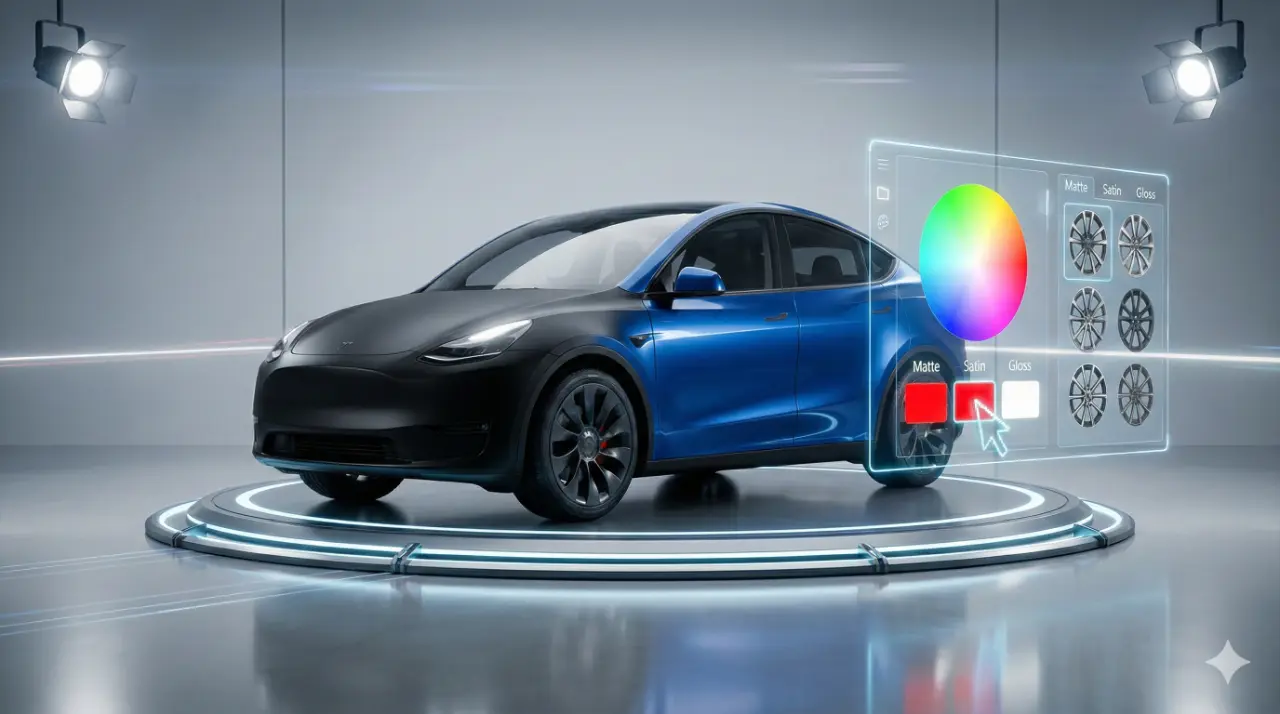
最近特斯拉官方正式開放了 Custom Wraps 自訂外觀功能,也就是車機內的車輛視覺 + Tesla App 都可以同步顯示你自訂的車體外觀(俗稱痛車)。
而且重點是:完全免費。
為何要做這這個?
這個功能一開放,其實真的造福了不少車主。
不用實體包膜、不用花錢施工,就能讓自己的愛車在車機與 App 裡呈現出獨一無二的風格與個性。
但老實說,實際玩過的人應該都知道一個問題👇
官方只給「模板圖」,沒有給製作工具。
官方提供的是幾張透明背景、只標示「可烤漆區域」的模板,
對於沒有美術底子、不熟 Photoshop,或是不知道怎麼精準下 AI Prompt 來對齊車身的車主來說,門檻其實不低。
很多人最後的選擇只有兩個:
-
請朋友幫忙(但也不好意思一直麻煩)
-
或者乾脆放棄自己的創意想法
我自己在玩這個功能時,也遇到同樣的卡關點,
所以就想說「那不如自己做一個工具吧。」
於是這個線上小工具就誕生了!
https://teslano1.com/custom-wrap/
這是一個我自己開發的 「特斯拉自訂車體外觀小工具」,目的只有一個:
讓沒有美術背景的車主,也能輕鬆做出屬於自己的 Custom Wrap 自訂車體外觀。
工具目前提供兩種模式
懶人版
-
直接丟一張圖片
-
全車套用
-
很適合快速改色、整體風格痛車
專業版
-
車頭 / 車尾 / 左車身 / 右車身 四個方向獨立設定
-
每個面都可以:
-
上傳不同圖片
-
縮放、位移、調整拼接
-
-
不用會美術、不用會 PS,也能慢慢拉到自己滿意為止
整個流程就是「用手機或滑鼠調到你看得順眼」而已。
完成後怎麼用?
創作完成後,只要按下「下載」,
工具會幫你輸出 符合特斯拉官方車機規格 的檔案。
你只需要注意幾件事:
-
PNG 格式
-
單檔 1MB 以下
-
檔名不超過 30 個字元
-
放進 USB 裡的
Wraps資料夾
插上 USB,進車機的烤漆 / Wraps 裡選擇,就可以直接套用啦。
目前網站上也已經有不少車友開始分享自己的作品,各種風格真的都玩得很兇,而且幾乎每天都有新的創作出現,看了會忍不住一直刷。
最重要的一點是
這個工具完全免費。
沒有會員、沒有收費、沒有鎖功能。
純粹就是一個車友做給車友用的小工具。
如果你身邊也有開特斯拉、對 Custom Wraps 有興趣但還沒開始玩的朋友,歡迎把這個工具分享給他們
一起把車機裡那台車,玩得更有個性一點。
操作教學
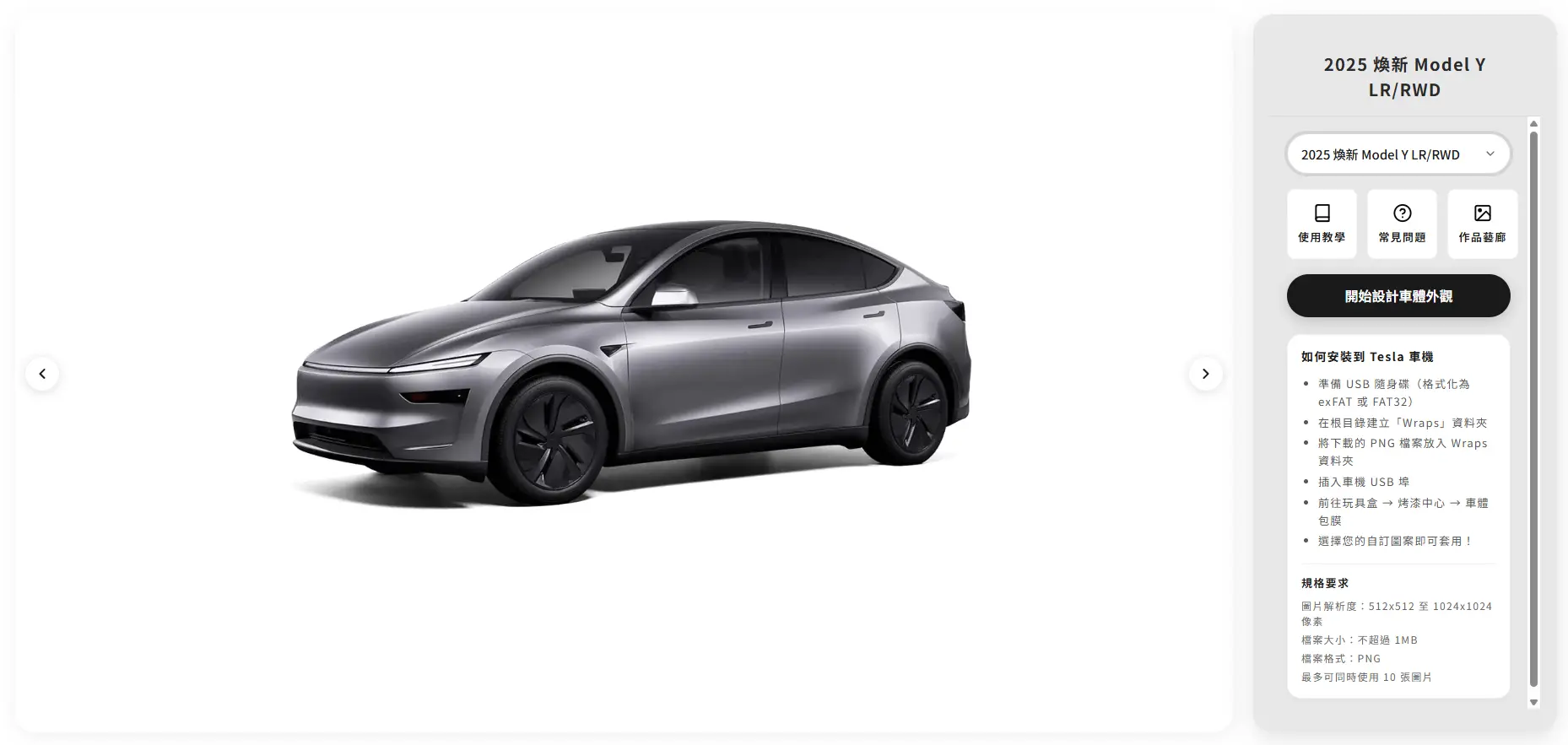
1.進到自訂車體外觀小工具,你會看到這樣的主介面,一開始你可能會有點不知所措,別緊張,我們從車型先挑選,如果真的不知道該怎辦,就看看使用教學或者常見問題,不然就….去作品藝廊下載
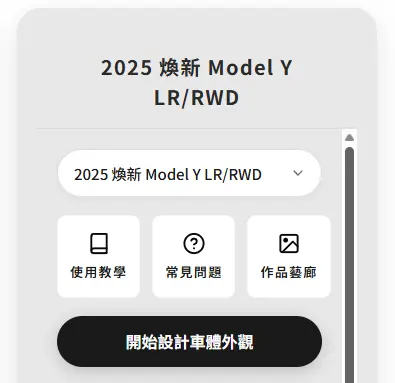
2.選擇車型開始設計車體外觀按下去後,你就會進到設計模式,我們這邊你可以看到懶人版與專業版
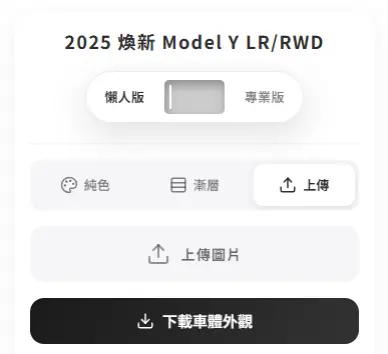
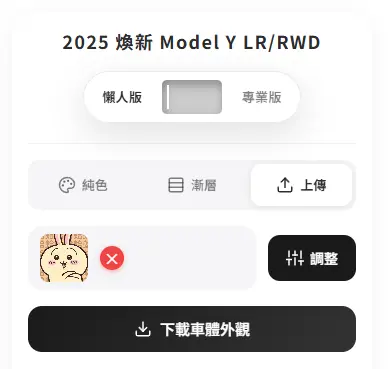
3.右邊的懶人模式 > 上傳圖片點一下,選擇一張照片,手機版就是選擇一張相簿內的照片,讀入圖片後,如果圖太小張可能會被車頂遮住,試著左右拖動滑動,或者按下填滿、縮放等功能
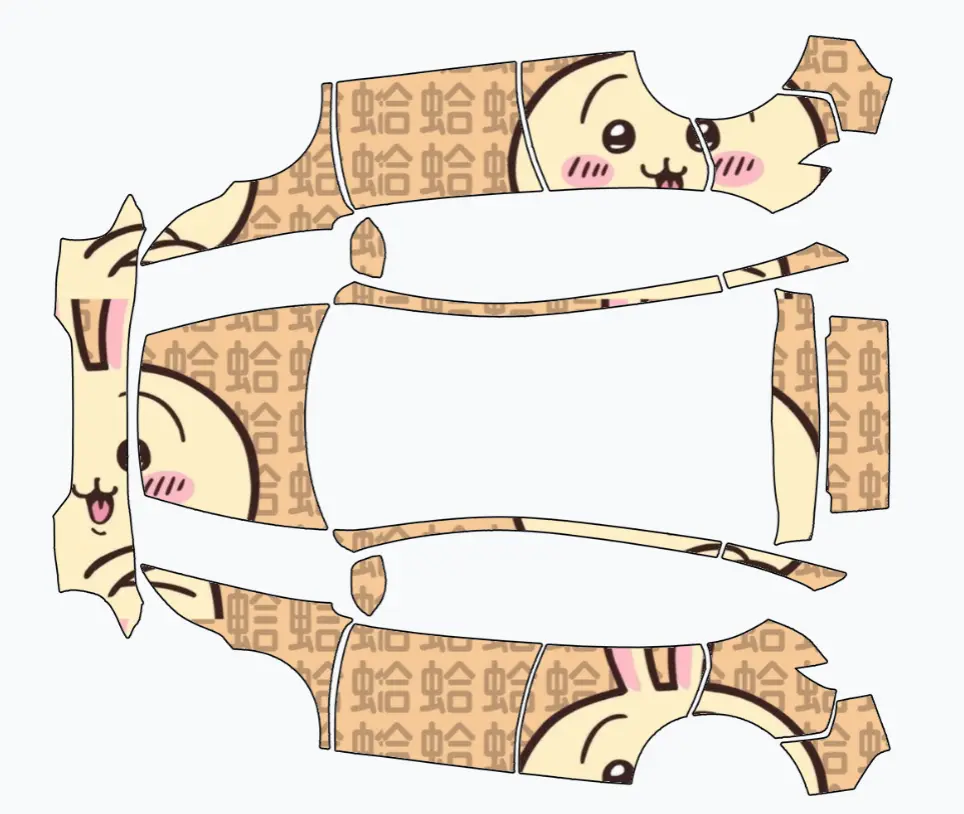
4.重複照片也是一種作法,他會幫你拼接起來重複的照片,我們示範就從這個模式做出第一張
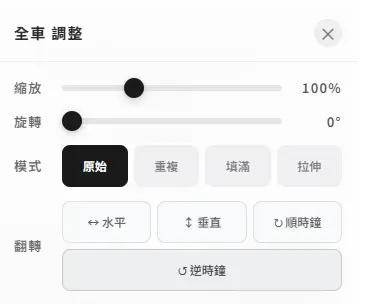
5.你可以針對想要的樣子試著從懶人版學著怎樣調整,完成之後請按下「下載車體外觀」按鈕,就可以下載檔案放進 USB 內的 Wraps 資料夾,記得你可以重新命名,但不能超過 30 個字元,也就是不能超過 15 個中文字左右,但我建議保持英文與數字,並且是 PNG 格式;按下下載 PNG,請保存到你知道的地方,iPhone 與 安卓手機不同儲存方式,就以自己知道怎存放為主
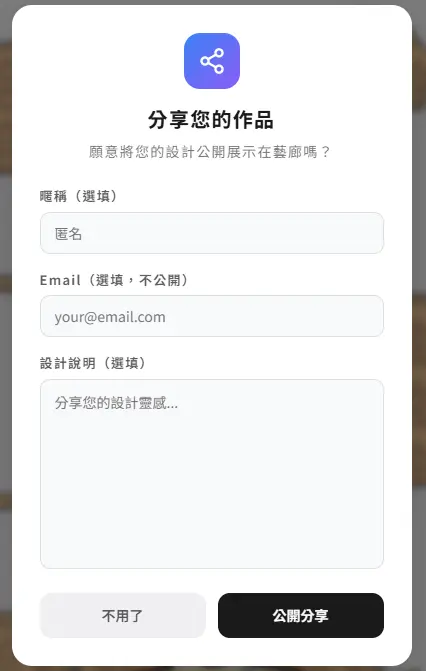
6.下載的時候,會問你是否要公開分享給大家,如果你不介意的話,或者想要分享給朋友也套用,建議分享唷!因為作品藝廊中可以分享連結,然後讓朋友也能到這下載
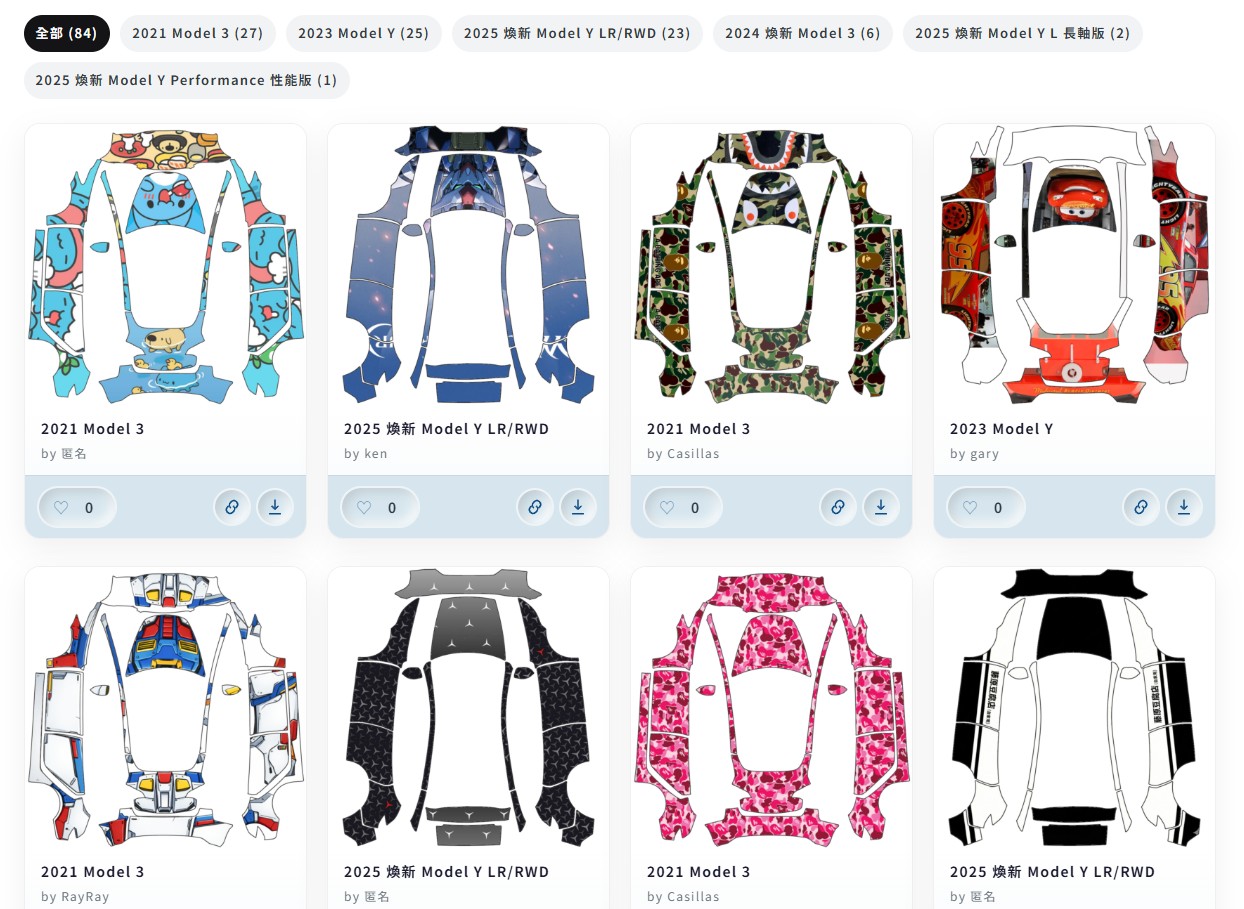
8.到【作品藝廊】可以看到車友們各種不同車型設計的車體外觀,可以下載回去直接套用
專業版操作教學
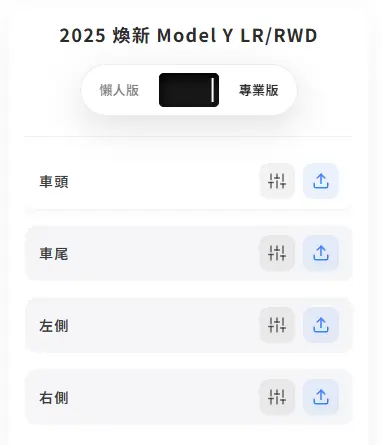
1.專業版的介面跟懶人版不同,專業版提供四種方向獨立模板,讓你例外針對想要調整的位置調整
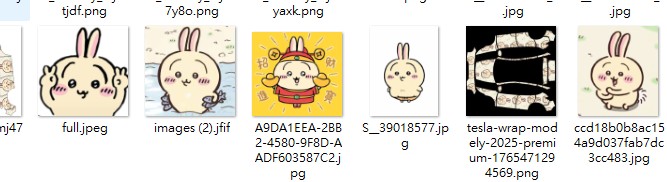
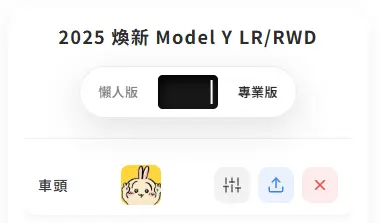
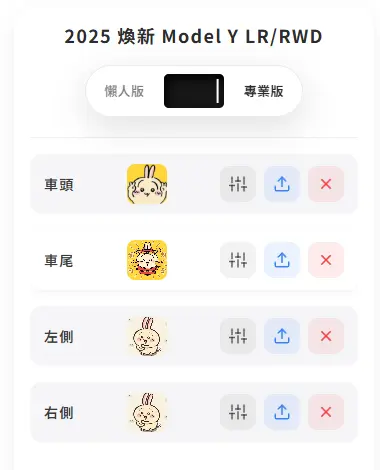
2.例如這樣,灰色的是微調按鈕、藍色上傳、紅色移除上傳的圖片,我們各別挑了不同部位、設定不同的方向與角度、縮放
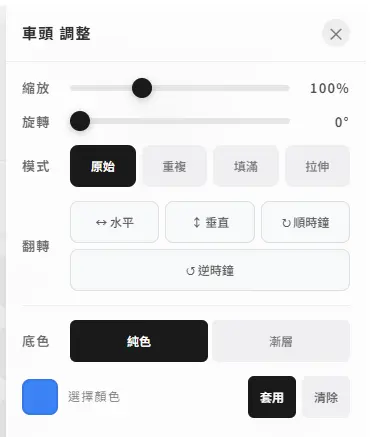
3.專業版的調整按鈕可以各別調整顏色、漸層與上傳圖片的微調
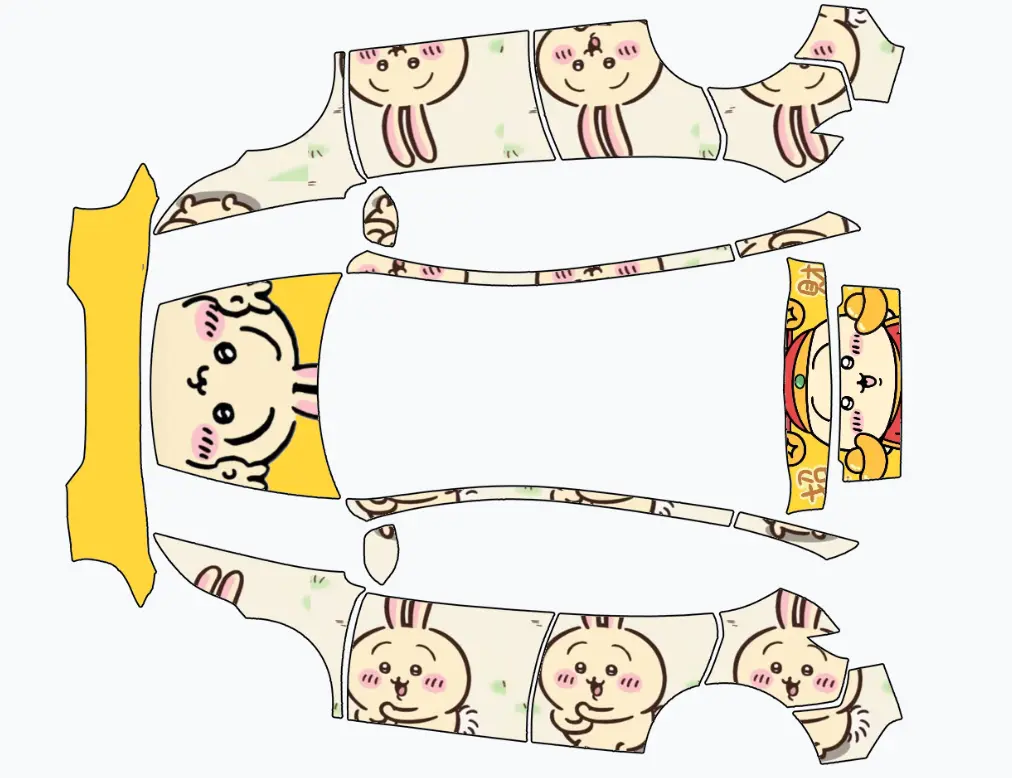
4.微調拼接要一點耐心,去調整你覺得 OK 的時候,就可以了唷!你可能覺得奇怪,模板檔案為何是車頭向上?因為車頭向上你要顛倒去感受一下車機內的車體本身大概的樣子,我們在設計時把編輯顯示區往左轉,讓你更容易想像,下載輸出的時候,就會自動幫你轉成官方車機能接受的規格方向,別擔心唷!
是不是很簡單呢?那就趕快去體驗一下吧!